Guía para padres de familia
Cómo inscribir a tu hijo o hija en actividades extraescolares, paso a paso.
- No necesitas recordar ninguna contraseña: el acceso es con un código de 6 dígitos que se envía a tu correo cada vez que inicias sesión.
- Usa el correo que la escuela tiene registrado para ti (el mismo que diste al inscribir a tu hijo/a).
- El código vence en 10 minutos. Si no te llega, revisa spam antes de pedir uno nuevo.
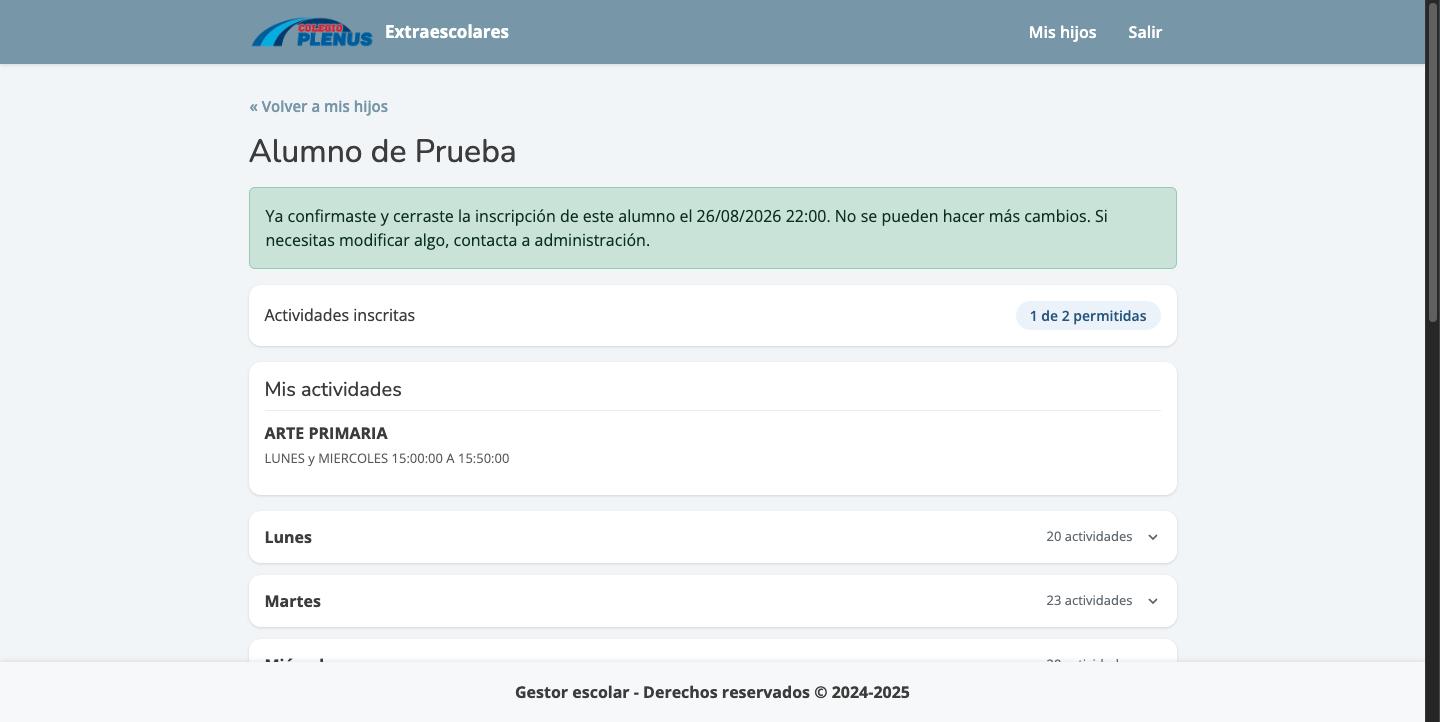
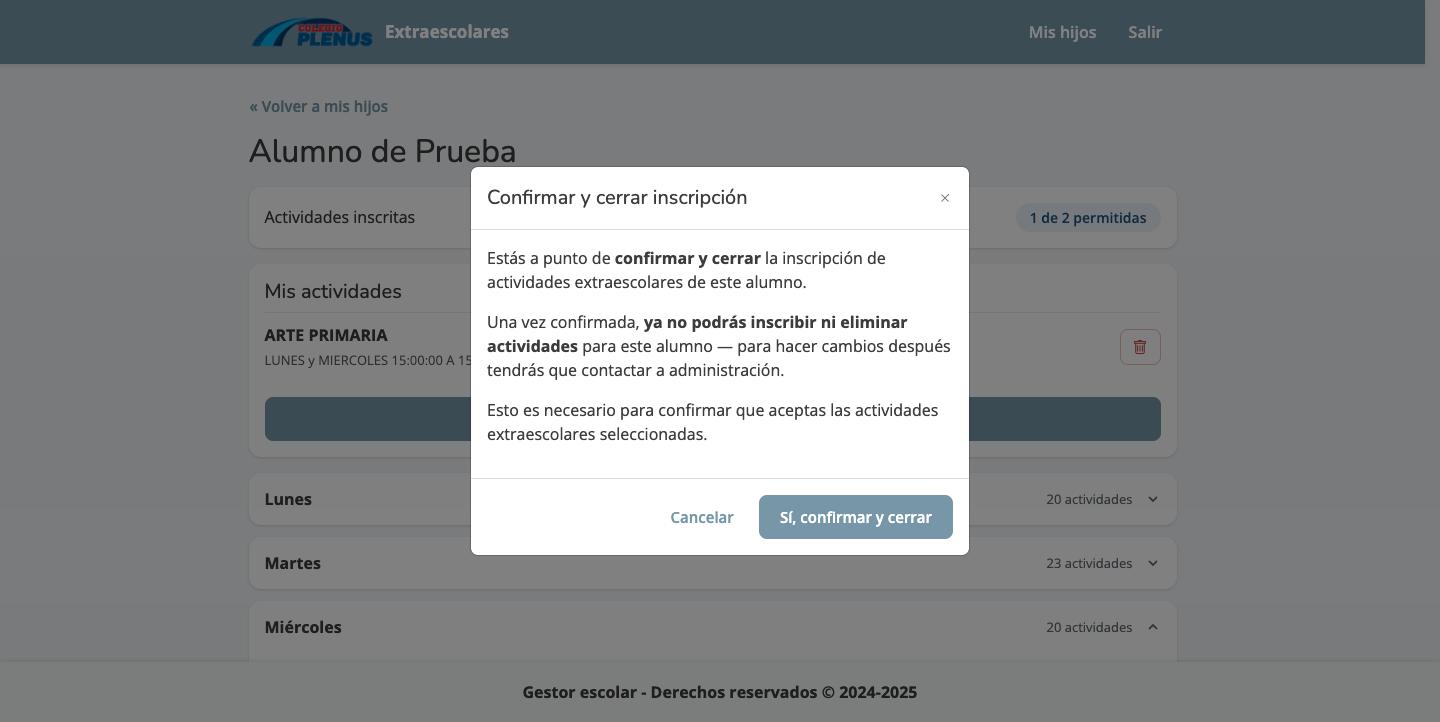
- Cada alumno puede inscribirse en un máximo de 2 actividades. Una vez que confirmas y cierras la inscripción, ya no se puede modificar por tu cuenta — hay que contactar a CAP.
Les recordamos que para las inscripciones de actividades con costo (Natación, futbol, Taekwondo, ALOHA, Jóvenes ingenieros y Equipos representativos) el proceso se lleva a cabo directamente en el área de CAP.
Así mismo, algunas actividades que son de las que pueden elegir como incluidas en su colegiatura, el proceso de inscripción requiere realizarlo directamente en CAP ya que requieren de la asignación de nivel, estas son: Tenis y Gimnasia.
Entra al portal e ingresa tu correo
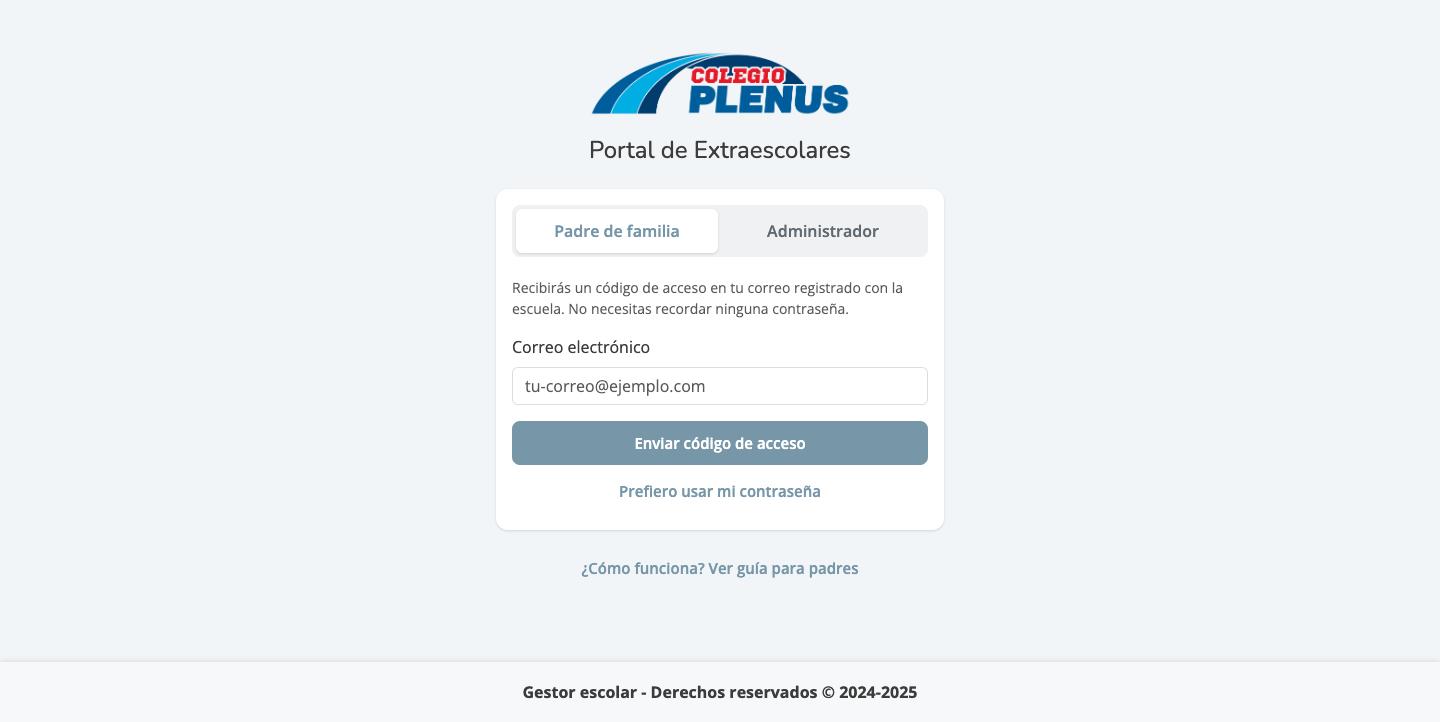
Abre el portal de Extraescolares y, en la pestaña Padre de familia, escribe el correo electrónico que la escuela tiene registrado.
Solicita tu código de acceso
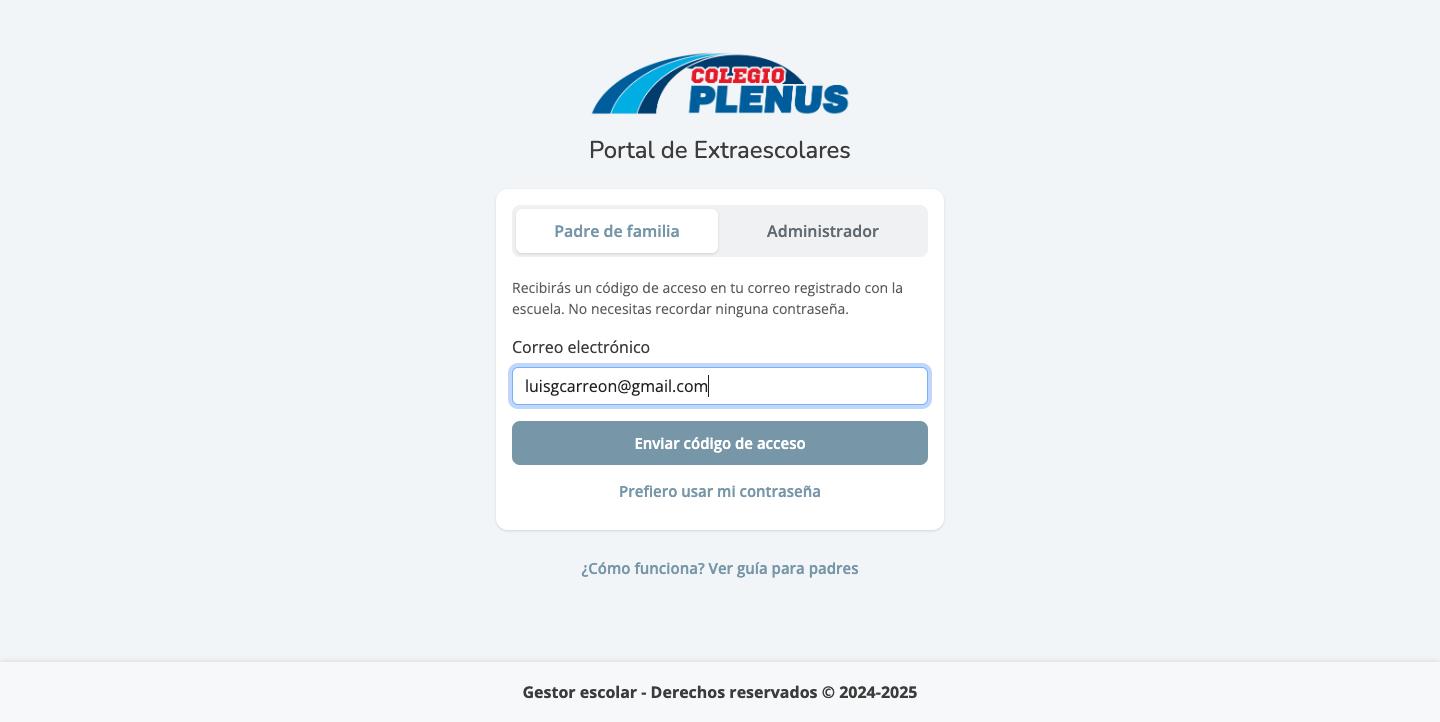
Escribe tu correo completo y presiona Enviar código de acceso.
Revisa tu correo e ingresa el código
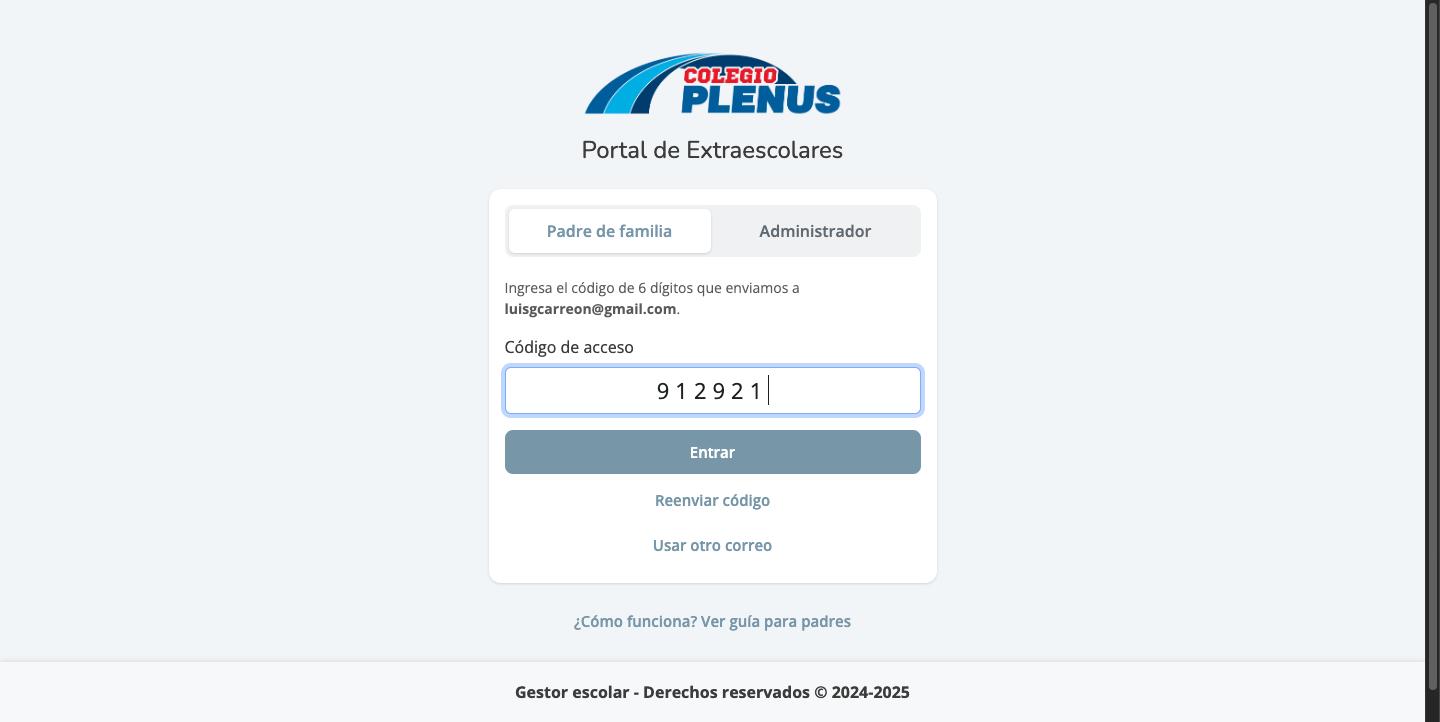
Te llegará un correo con un código de 6 dígitos. Cópialo y pégalo en esta pantalla; luego presiona Entrar.
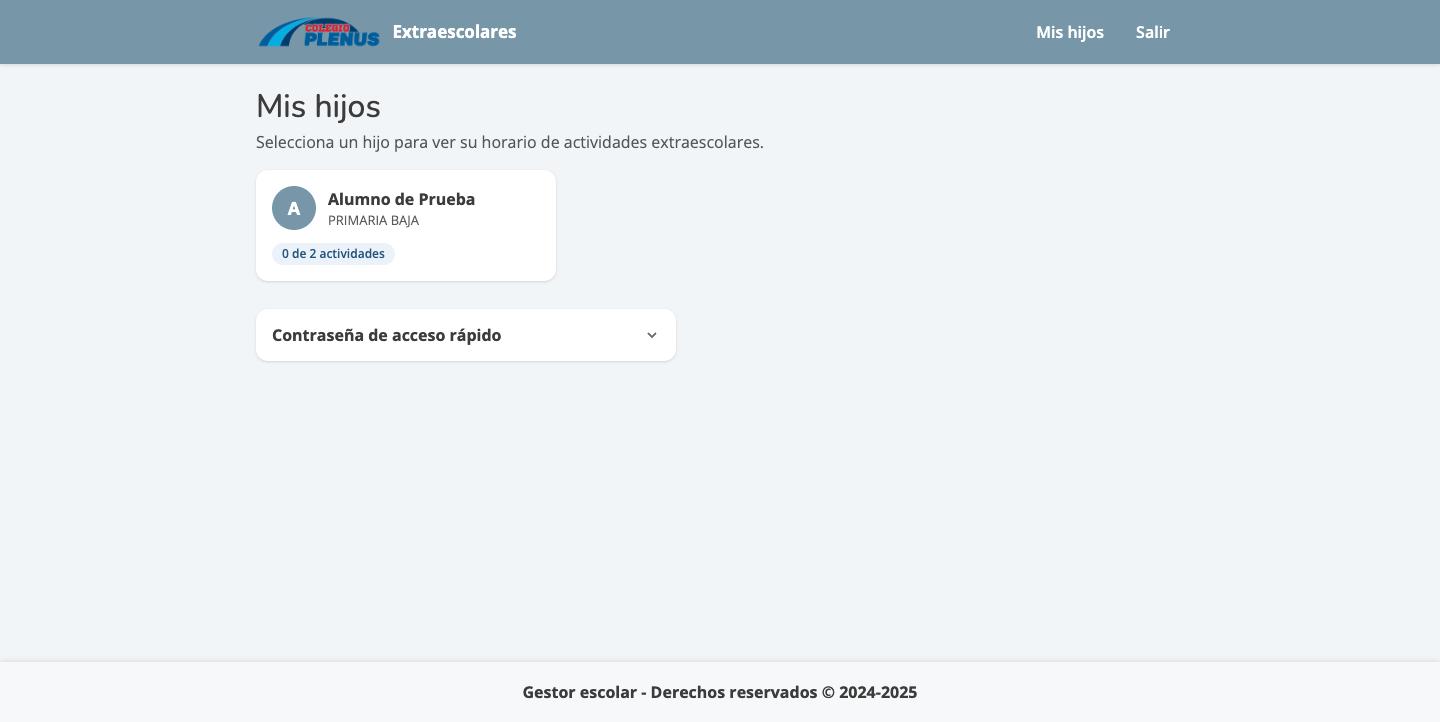
Elige a tu hijo o hija
Verás la pantalla Mis hijos, con una tarjeta por cada alumno vinculado a tu correo. Tócala para ver su horario.
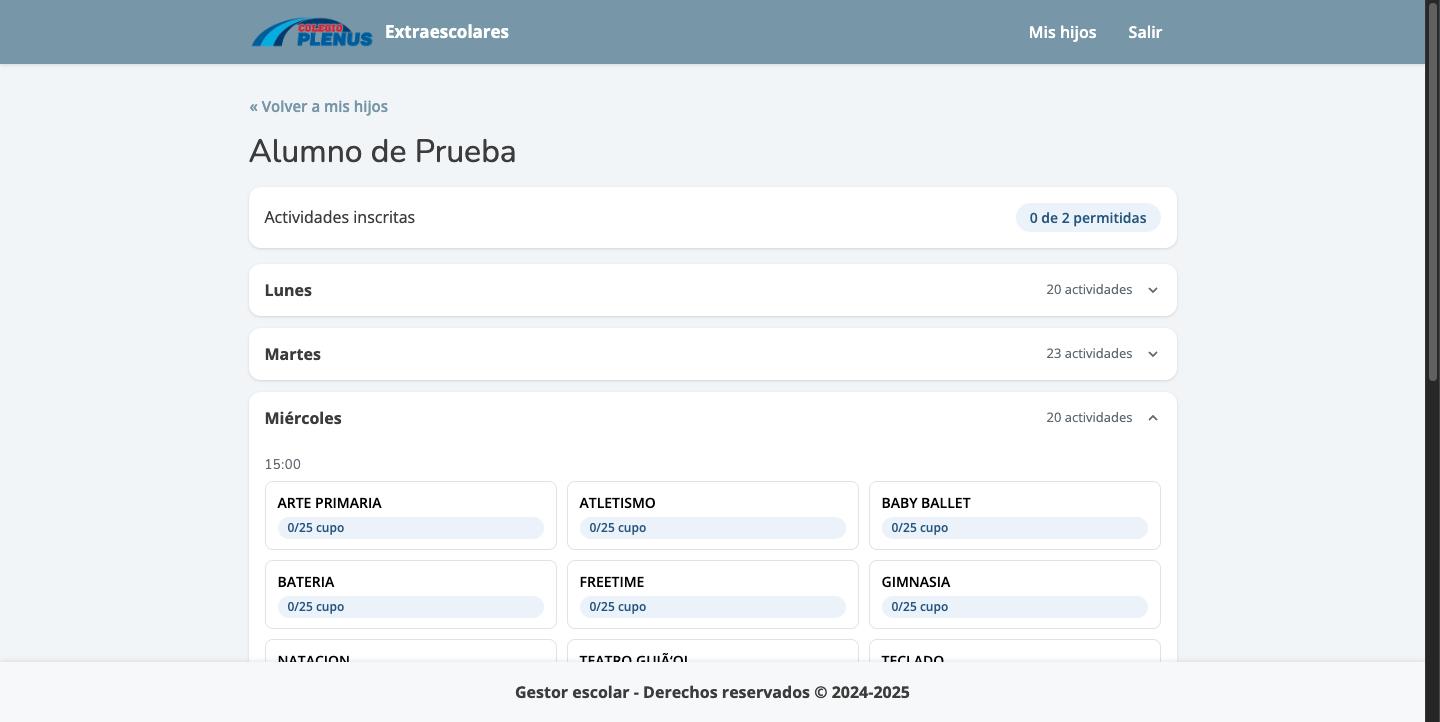
Explora el horario por día
Las actividades están agrupadas por día de la semana. Despliega el día que te interese para ver las opciones y su cupo.
Consulta el detalle de la actividad
Toca una actividad para ver el horario exacto, el profesor a cargo y el cupo disponible antes de inscribir.
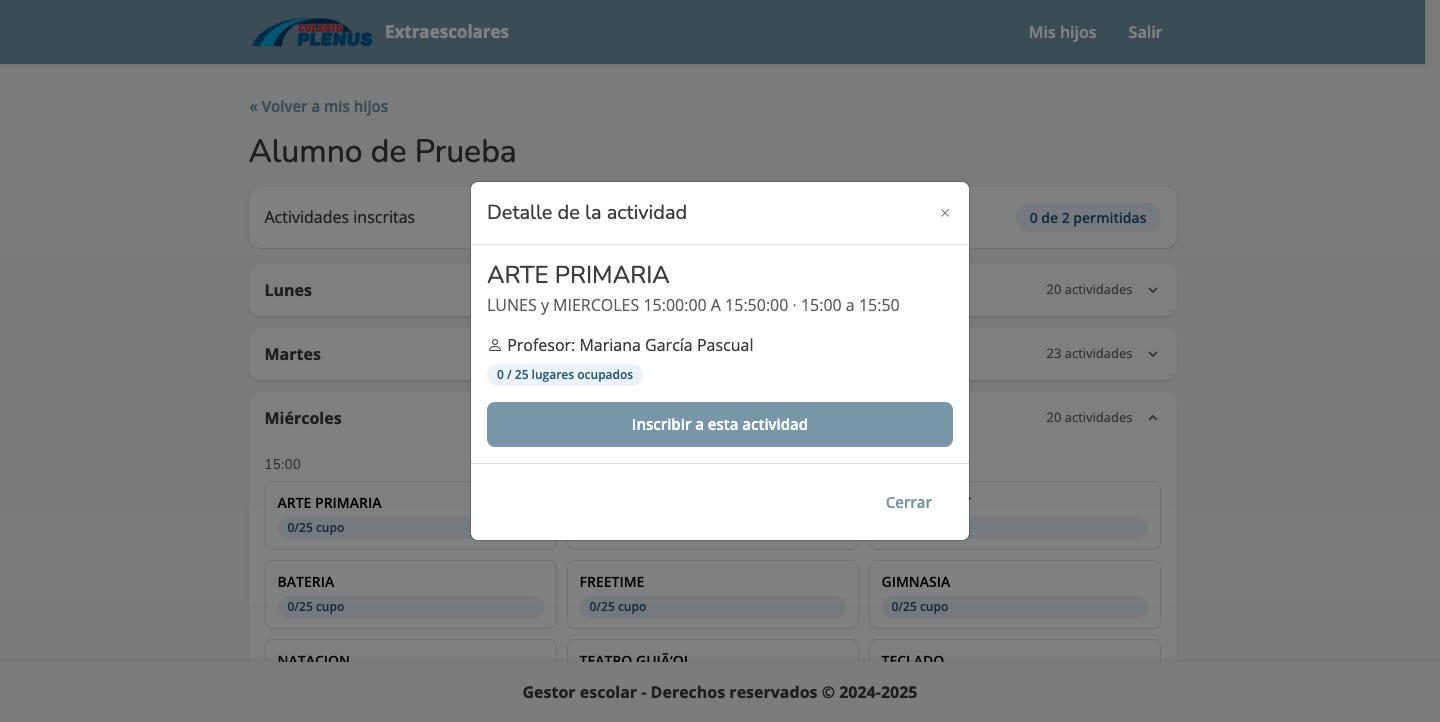
Inscribe la actividad
Presiona Inscribir a esta actividad. Aparecerá en Mis actividades, en espera de confirmación. Repite hasta el máximo de 2 actividades.
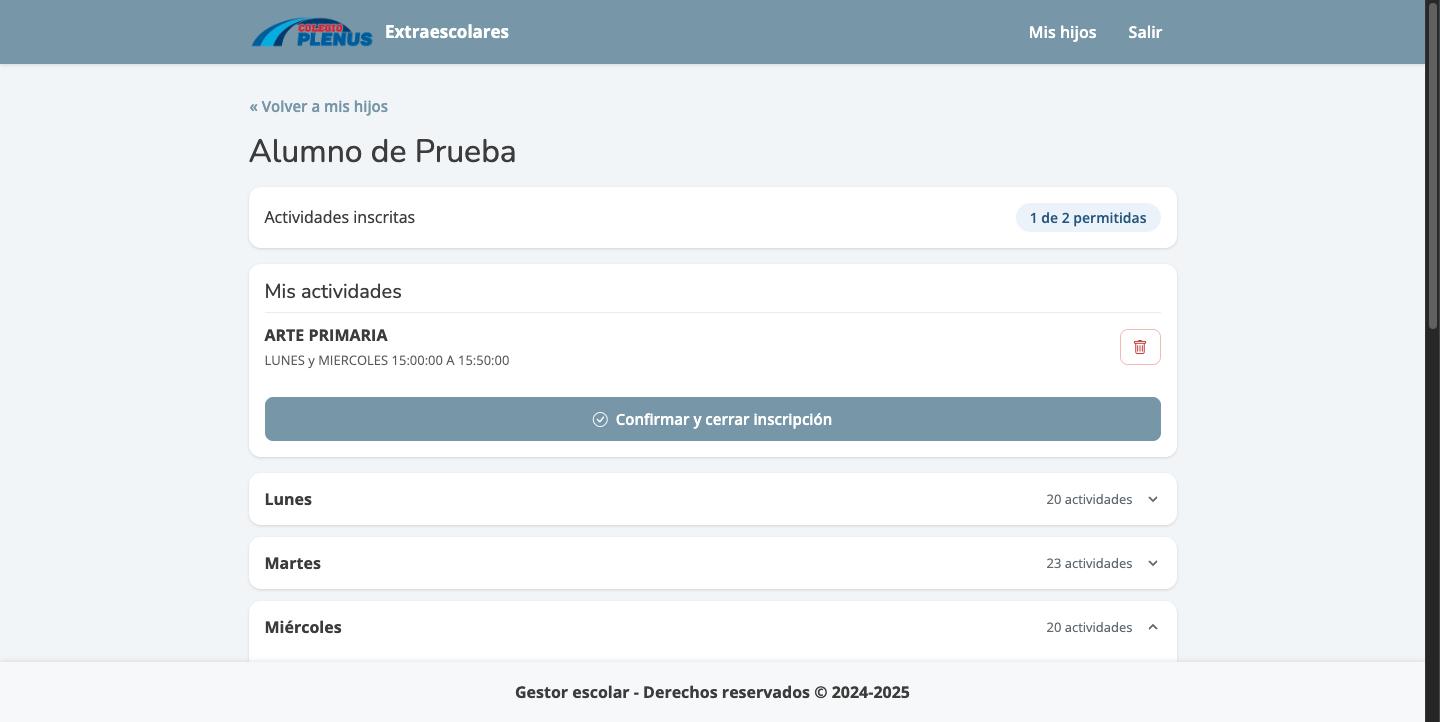
Confirma y cierra la inscripción
Cuando termines de elegir, presiona Confirmar y cerrar inscripción. Este paso es definitivo.
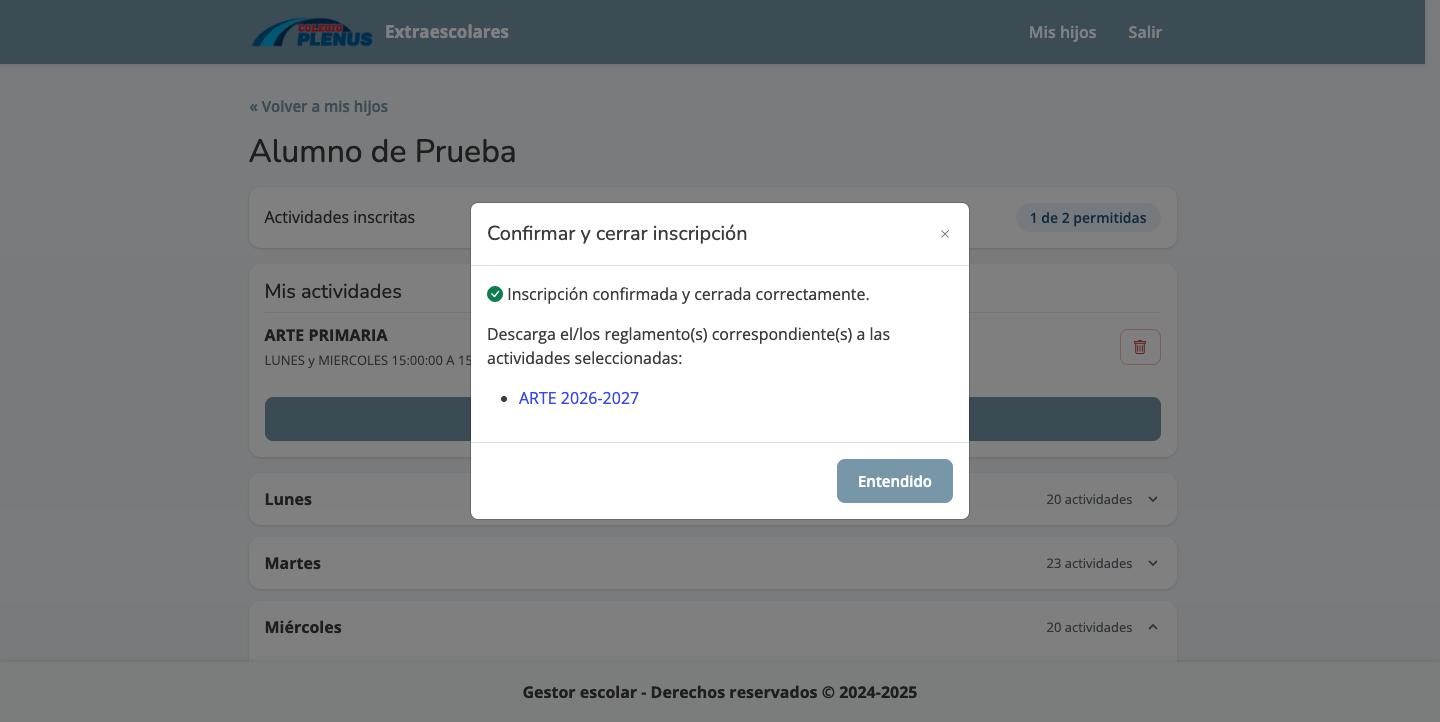
Descarga el reglamento
Al confirmar, el sistema muestra el enlace al reglamento de cada actividad seleccionada.
Consulta tu inscripción cuando quieras
Puedes volver a entrar al portal en cualquier momento (pidiendo un nuevo código) para consultar, en modo de solo lectura, las actividades confirmadas.